Мы правильно определили ваш город?




Новости
Как подключить смартфон к Wi-Fi и почему возникают проблемы

Плановые работы 05.05.2025 — МОСКВА, Илимская 1/3
Информируем вас о проведении плановых работ с 05.05.2025 22:00 до 06.05.2025 06:00 по адресу: Илимская 1/3 В течение всего этого времени возможны перерывы в оказании услуг. Приносим извинения за неудобства.

Плановые работы 17.04.2025 — гп Новоселье
Информируем вас о проведении плановых работ 17.04.2025 с 02:00 до 06:00 по адресам: гп Новоселье, ул. Невская, д.7/4 ш. Петергофское, д.43/1А В течение этого времени возможны перерывы в оказании услуг общей продолжительностью не более 1 часа.
Приносим извинения за неудобства.

Плановые работы 17.04.2025 — ул. Социалистическая улица, д.21к1
Информируем вас о проведении плановых работ 17.04.2025 с 03:00 до 04:00 по адресу: ул. Социалистическая, д.21-1 В течение этого времени возможны перерывы в оказании услуг общей продолжительностью не более 30 минут.
Приносим извинения за неудобства.
Какая скорость интернета нужна для игр
Плановые работы 17.04.2025 — гп Новоселье и пр-кт Буденного
Информируем вас о проведении плановых работ 17.04.2025 с 01:00 до 09:00 по адресам: п. Стрельна, пр-кт Буденного, д.24 - 26 гп Новоселье, д.1 - 16 ул. Адмиралтейская, д.1-9, 11 ул. Большая Балтийская, д.6, 10к2 ул. Гидротехников, д.3 корпуса 1-8 ул. Институтская, д.1, 1/2, 4 ул. Кирпичная, д.1/4, 2, 3 пер. Колокольный, д.7 ш. Красносельское, д.1/1-3, 6, 16 ул. Молодежная, д.9 ул. Невская, д.1-11/1, 15/1-3 ул. Парадная, д.2/13 пр-кт Питерский, д.1, 5, 7, 11 ул. Стрельнинская, д.6 ул. Центральная, д.3/1 - 20 б-р Белых Ночей, д.8
Приносим извинения за неудобства.
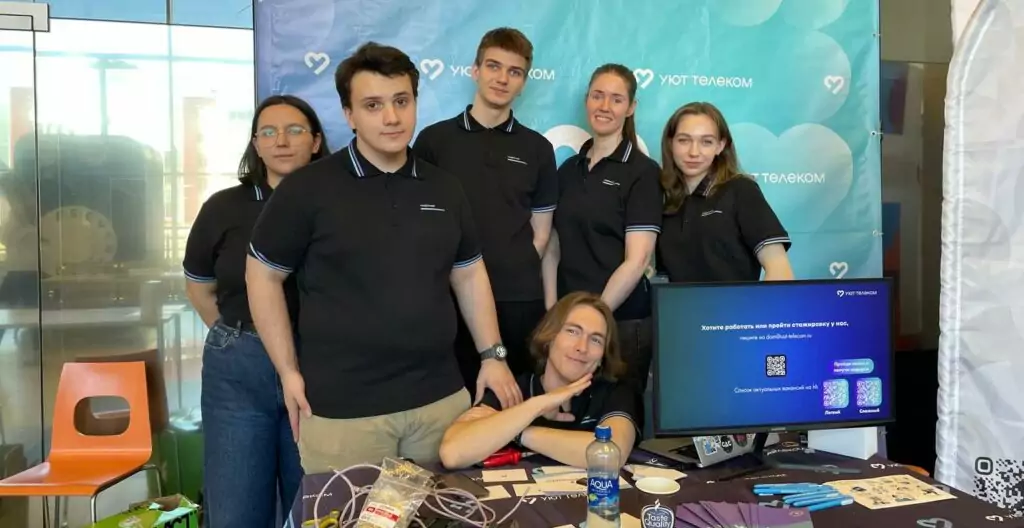
В третий раз на ярмарке вакансий в Бонч-Бруевича! 🧑🎓🎉
Оптоволокно и оптоволоконный интернет
Популярные услуги





Настоящая Политика обработки персональных данных (далее - Политика) является неотъемлемой частью Публичной оферты, размещенной на сайте в сети Интернет по адресу: www. uut-telecom.ru. (далее - Сайт).
Использование сервисов Сайта означает безоговорочное согласие Пользователя с настоящей Политикой и указанными в ней условиями обработки его персональной информации; в случае несогласия с этими условиями Пользователь должен воздержаться от использования сервисов.
1. ОБЩИЕ ПОЛОЖЕНИЯ
1.1. В рамках настоящей Политики под персональной информацией Пользователя понимаются:
1.1.1. Персональная информация, которую Пользователь предоставляет о себе самостоятельно при регистрации (создании учетной записи) или в процессе использования Сервисов, включая персональные данные Пользователя (ФИО, адрес, телефон, e-mail). Обязательная для предоставления Сервисов информация помечена специальным образом.
1.1.2. Данные, которые автоматически передаются сервисам Сайта в процессе их использования с помощью установленного на устройстве Пользователя программного обеспечения, в том числе IP-адрес, данные файлов cookie*, информация о браузере Пользователя (или иной программе, с помощью которой осуществляется доступ к сервисам), технические характеристики оборудования и программного обеспечения, используемых Пользователем, дата и время доступа к сервисам, адреса запрашиваемых страниц и иная подобная информация.
*Файлы «cookies»
Сookie – это небольшой текстовый фрагмент, который передается с сайта, который вы посещаете, в ваш браузер. Cookies хранят информацию о ваших действиях, например, об авторизации на сайте, и позволяют вам не повторять эти действия постоянно.
Используя настройки вашего браузера, вы можете удалить сохраненные в cookies данные или же вообще запретить браузеру использовать cookies. Однако в последнем случае многие функции сайта могут стать недоступными для вас.
Виды «cookies»
| Обязательные | Такие cookies нужны, чтобы вы могли пользоваться сайтом. Без них весь сайт или часть его функционала окажутся неработоспособными. |
| Функциональные | Эти cookies позволяют настраивать сайт под пользователя, например, запоминать выбранный режим использования версии для слабовидящих |
| Аналитические | Такие cookies позволяют собирать информацию о том, как вы пользуетесь сайтом: какие страницы просматриваете чаще остальных, в каких местах каких сервисов у вас возникают сложности и т.п. Данная информация никак не связана с конкретным пользователем и собирается в анонимном режиме.Эти данные позволяют нам улучшать сайт, чтобы он больше соответствовал вашим потребностям и ожиданиям. |
Используемые сайтом cookies
| Тип cookies | Название | Описание | Срок хранения |
| Обязательные | AuthFlag | Cookie для проверки, авторизован ли пользователь | До завершения сеанса браузера |
| Обязательные | lang | Cookie для локализации сайта под язык пользователя | 25 дней |
| Обязательные | JSESSIONID | Cookie, содержащий в себе идентификатор сессии пользователя | До завершения сеанса браузера |
| Обязательные | LtpaToken2 | Cookie для шифрования данных пользователя | До завершения сеанса браузера |
| Обязательные | WASReqURL | Cookie для авторизации на сайте | До завершения сеанса браузера |
| Функциональные | acceptCookies | Признак того, что пользователь принял политику использования cookie-файлов | 100 лет |
| Функциональные | accessible | Cookie для слабовидящих пользователей | До завершения сеанса браузера |
| Функциональные | ClientUid | Уникальный cookie пользователя | 10 лет |
| Функциональные | rzdHcSettings | Cookie для слабовидящих пользователей | 10 лет |
| Аналитические | _ga | Cookie, позволяющий различать пользователей | 2 года |
| Аналитические | _gat_gtag_UA_<id пользователя>_1 | Cookie, ограничивающий частоту запросов | 1 минута |
| Аналитические | _gid | Cookie библиотеки аналитики | 91 час |
| Аналитические | _ym_d | Cookie, хранящий дату первого визита пользователя на сайт | 1 год |
| Аналитические | _ym_isad | Cookie, определяющий наличие у пользователя блокировщика рекламы | 2 дня |
| Аналитические | _ym_metrika_enabled | Cookie, проверяющий, правильно ли установлены cookies Яндекс.Метрики | 60 минут |
| Аналитические | _ym_mp2_substs_<id пользователя> | Cookie, использующийся для работы целевого звонка | До завершения сеанса браузера |
| Аналитические | _ym_uid | Cookie, позволяющий различать пользователей | 1 год |
| Аналитические | _ym_visorc_<id пользователя> | Cookie, использующийся для корректной работы Вебвизора (инструмент Яндекс.Аналитики) | 30 минут |
| Аналитические | i | Cookie, позволяющий различать посетителей | 1 год |
| Аналитические | metrika_enabled | Cookie, использующийся для отслеживания посетителей на нескольких веб-сайтах с целью представления релевантной рекламы на основе предпочтений посетителей | 1 год |
| Аналитические | sync_cookie_csrf | Cookie, использующийся Яндекс.Метрикой | 1 год |
| Аналитические | yabs-sid | Cookie-идентификатор визита пользователя | До завершения сеанса браузера |
| Аналитические | yandexuid | Cookie, позволяющий различать посетителей | 1 год |
| Аналитические | ymex | Cookie, хранящий вспомогательную информацию для работы Яндекс.Метрики: время создания идентификаторов и их альтернативные значения | 1 год |
| Аналитические | yuidss | Cookie, собирающий информацию о поведении посетителей на нескольких веб-сайтах. Эта информация используется на веб-сайте для повышения релевантности рекламы | 1 год |
1.1.3. Настоящая Политика обработки персональных данных применяется только к Сайту www. uut-telecom.ru. Сайт www. uut-telecom.ru. не контролирует и не несет ответственности за сайты третьих лиц, на которые Пользователь может перейти по ссылкам, доступным на Сайте www. uut-telecom.ru.
2. ЦЕЛИ ОБРАБОТКИ ПЕРСОНАЛЬНОЙ ИНФОРМАЦИИ ПОЛЬЗОВАТЕЛЕЙ
2.1. Сайт собирает и хранит только ту персональную информацию, которая необходима для предоставления сервисов или исполнения соглашений и договоров с Пользователем, за исключением случаев, когда законодательством предусмотрено обязательное хранение персональной информации в течение определенного законом срока.
В случае получения уведомления от Пользователя об отзыве согласия на обработку персональных данных Сайт прекращает обработку персональных данных Пользователя в срок, не превышающий 10 рабочих дней с момента получения.
Уведомление об отзыве согласия на обработку персональных данных направляется на адрес электронной почты: dom@uut-telecom.ru, а также путем письменного обращения по юридическому адресу: Санкт-Петербург, Октябрьская набережная, 10 к.1.
2.2. Персональную информацию Пользователя Сайт обрабатывает в следующих целях:
2.2.1. Идентификации Пользователя, зарегистрированного на Сайте.
2.2.2. Предоставления Пользователю доступа к персонализированным ресурсам Сайта.
2.2.3. Установления с Пользователем обратной связи, включая направление уведомлений, запросов, касающихся использования Сайта, оказания услуг, обработку запросов и заявок от Пользователя. Пользователь соглашается на направление ему sms и писем на e-mail информационного характера.
2.2.4. Подтверждения достоверности и полноты персональных данных, предоставленных Пользователем.
2.2.5. Создания учетной записи для интернет-сайта www. uut-telecom.ru, если Пользователь дал согласие на создание учетной записи.
2.2.6. Предоставления Пользователю эффективной клиентской и технической поддержки при возникновении проблем, связанных с использованием Сайта и услуг.
2.2.7. Осуществления рекламной деятельности с согласия Пользователя.
3. УСЛОВИЯ ОБРАБОТКИ ПЕРСОНАЛЬНОЙ ИНФОРМАЦИИ ПОЛЬЗОВАТЕЛЕЙ
И ЕЕ ПЕРЕДАЧИ ТРЕТЬИМ ЛИЦАМ
3.1. Сайт хранит персональную информацию Пользователей в соответствии с внутренними регламентами конкретных на собственном сервере и во внутреннем биллинге.
3.2. В отношении персональной информации Пользователя сохраняется ее конфиденциальность, кроме случаев добровольного предоставления Пользователем информации о себе для общего доступа неограниченному кругу лиц. При использовании отдельных сервисов Пользователь может соглашаться с тем, что определенная часть его персональной информации становится общедоступной (розыгрыши подарков и т.д.).
3.3. Сайт вправе передать персональную информацию Пользователя третьим лицам в следующих случаях:
3.3.1. Пользователь выразил согласие на такие действия.
3.3.2. Передача необходима для использования Пользователем определенного сервиса либо для исполнения определенного соглашения или договора с Пользователем.
3.3.4. Передача предусмотрена российским или иным применимым законодательством в рамках установленной законодательством процедуры.
3.3.5. В случае продажи Сайта к приобретателю переходят все обязательства по соблюдению условий настоящей Политики применительно к полученной им персональной информации.
3.4. Обработка персональных данных Пользователя осуществляется без ограничения срока следующими способами: сбор, запись, систематизация, накопление, хранение, уточнение (обновление, изменение), извлечение, использование, передача (распространение, предоставление, доступ), обезличивание, блокирование, удаление, уничтожение персональных данных, в том числе в информационных системах персональных данных с использованием средств автоматизации или без использования таких средств. Обработка персональных данных Пользователей осуществляется в соответствии с Федеральным законом от 27.07.2006 N 152-ФЗ "О персональных данных".
3.5. При утрате или разглашении персональных данных Администрация Сайта информирует Пользователя об утрате или разглашении персональных данных.
3.6. Администрация Сайта принимает необходимые организационные и технические меры для защиты персональной информации Пользователя от неправомерного или случайного доступа, уничтожения, изменения, блокирования, копирования, распространения, а также от иных неправомерных действий третьих лиц.
3.7. Администрация Сайта совместно с Пользователем принимает все необходимые меры по предотвращению убытков или иных отрицательных последствий, вызванных утратой или разглашением персональных данных Пользователя.
4. ОБЯЗАТЕЛЬСТВА СТОРОН
4.1. Пользователь обязан:
4.1.1. Предоставить информацию о персональных данных, необходимую для пользования Сайтом.
4.1.2. Обновлять, дополнять предоставленную информацию о персональных данных в случае изменения данной информации.
4.2. Администрация Сайта обязана:
4.2.1. Использовать полученную информацию исключительно для целей, указанных в настоящей Политике конфиденциальности.
4.2.2. Обеспечить хранение конфиденциальной информации в тайне, не разглашать без предварительного письменного разрешения Пользователя, а также не осуществлять продажу, обмен, опубликование либо разглашение иными возможными способами переданных персональных данных Пользователя, за исключением предусмотренных настоящей Политикой конфиденциальности.
4.2.3. Для обеспечения защиты персональных данных Пользователя при их обработке Администрацией Сайта приняты правовые, организационные и технические меры от несанкционированного, неправомерного или случайного доступа к персональным данным, уничтожения, изменения, блокирования, копирования, предоставления, распространения персональных данных, а также от иных неправомерных действий в отношении персональных данных.
4.2.4. Осуществить блокирование персональных данных, относящихся к соответствующему Пользователю, с момента обращения или запроса Пользователя или его законного представителя либо уполномоченного органа по защите прав субъектов персональных данных на период проверки в случае выявления недостоверных персональных данных или неправомерных действий.
5. ОТВЕТСТВЕННОСТЬ СТОРОН
5.1. Администрация Сайта, не исполнившая свои обязательства, несет ответственность за реальные доказанные убытки, понесенные Пользователем в связи с неправомерным использованием персональных данных, в соответствии с законодательством Российской Федерации.
5.2. В случае утраты или разглашения конфиденциальной информации Администрация Сайта не несет ответственности, если данная конфиденциальная информация:
5.2.1. Стала публичным достоянием до ее утраты или разглашения.
5.2.2. Была получена от третьей стороны до момента ее получения Администрацией Сайта.
5.2.3. Была разглашена с согласия Пользователя.
6. РАЗРЕШЕНИЕ СПОРОВ
6.1. До обращения в суд с иском по спорам, возникающим из отношений между Пользователем Сайта и Администрацией Сайта, обязательным является предъявление претензии (письменного предложения о добровольном урегулировании спора).
6.2. Получатель претензии в течение 30 календарных дней со дня получения претензии письменно уведомляет заявителя претензии о результатах рассмотрения претензии.
6.3. При недостижении соглашения спор будет передан на рассмотрение в суд в соответствии с действующим законодательством Российской Федерации.
6.4. К настоящей Политике конфиденциальности и отношениям между Пользователем и Администрацией Сайта применяется действующее законодательство Российской Федерации.
7. ДОПОЛНИТЕЛЬНЫЕ УСЛОВИЯ
7.1. Администрация Сайта вправе вносить изменения в настоящую Политику обработки персональных данных без согласия Пользователя.
7.2. Новая Политика обработки персональных данных вступает в силу с момента ее размещения на Сайте, если иное не предусмотрено новой редакцией Политики обработки персональных данных.
7.3. Все предложения или вопросы по настоящей Политике следует сообщать на адрес электронной почты: dom@uut-telecom.ru.
7.4. Действующая Политика обработки персональных данных размещена на странице по адресу: www. uut-telecom.ru.
Согласие на обработку персональных данных
Настоящим я, далее – «Субъект Персональных Данных», во исполнение требований Федерального закона от 27.07.2006 г. № 152-ФЗ «О персональных данных» (с изменениями и дополнениями) свободно, своей волей и в своем интересе даю свое согласие ООО «Уют Телеком» (ОГРН 1227800149092, юридический адрес: 193091, РОССИЯ, г. Санкт-Петербург, МУНИЦИПАЛЬНЫЙ ОКРУГ НЕВСКИЙ ОКРУГ, Набережная Октябрьская, д.10, к.1, с.1, квартира/офис ещ.16-н) (далее – «Оператор связи»,) на обработку своих персональных данных, указанных при регистрации путем заполнения веб-формы на сайте Оператора связи https://uut-telecom.ru/ (далее – Сайт), направляемой (заполненной) с использованием Сайта, при телефонном разговоре с Оператором связи, а также указанных при любом ином обращении к Оператору связи, и на получение рекламных материалов (рекламы), в соответствии с нормами Федерального закона от 13.03.2006 № 38-ФЗ «О рекламе».
Под персональными данными я понимаю любую информацию, относящуюся ко мне как к Субъекту Персональных Данных, в том числе мои фамилию, имя, отчество, дату рождения, адрес, образование, профессию, должность, контактные данные (телефон, факс, электронная почта, адрес проживания, почтовый адрес). Под обработкой персональных данных я понимаю сбор, запись, систематизацию, накопление, уточнение, обновление, изменение, использование, передачу (предоставление, доступ), обезличивание, блокирование, удаление, уничтожение, хранение.
Под рекламой я понимаю любую информацию, направленную на привлечение внимания к объекту рекламирования, формирование или поддержание интереса к нему и его продвижение на рынке.
Обработка персональных данных Субъекта Персональных Данных осуществляется в целях исполнения обязательств Оператором связи, уведомления Субъекта Персональных Данных по любым каналам коммуникаций об оказываемых Оператором связи услугах, акциях и иных сведениях, связанных с оказанием услуг Оператором связи. Давая согласие на получение рекламных материалов, Субъект Персональных Данных подтверждает свое согласие на обработку персональных данных и данных об оказанных услугах для целей продвижения товаров (работ, услуг), в том числе товаров (работ, услуг) третьих лиц.
Обработка персональных данных Субъекта Персональных Данных осуществляется в целях соблюдения требований ст. 24 Конституции Российской Федерации; Федерального закона №152-ФЗ «О персональных данных»; Федерального закона №374-ФЗ «О связи», Федерального закона № 38-ФЗ «О рекламе», Постановлений Правительства РФ №575 «Об утверждении Правил оказания телематических услуг связи», № 32 «Об утверждении Правил оказания услуг связи по передаче данных», № 1342 «О порядке оказания услуг телефонной связи», № 785 «Об утверждении Правил оказания услуг связи для целей телевизионного вещания и (или) радиовещания». Обработка персональных данных Субъекта Персональных Данных осуществляется с последующим направлением Субъекту Персональных Данных почтовых сообщений, СМС-уведомлений, иных уведомлений, звонков, в том числе рекламного содержания, от Оператора связи, его аффилированных лиц, информационных и новостных рассылок, приглашений и другой информации рекламно-новостного содержания, а также с целью подтверждения личности и идентификации Субъекта Персональных Данных при взаимоотношениях с Оператором связи.
Датой выдачи согласия на обработку персональных данных Субъекта Персональных Данных является дата отправки регистрационной веб-формы с Сайта Оператора связи, и/или дата совершения разговора или иного обращения Субъекта Персональных Данных к Оператору связи.
Обработка персональных данных Субъекта Персональных Данных может осуществляться с помощью средств автоматизации и/или без использования средств автоматизации в соответствии с действующим законодательством РФ и внутренними положениями Оператора связи.
Оператор связи принимает необходимые правовые, организационные и технические меры или обеспечивает их принятие для защиты персональных данных от неправомерного или случайного доступа к ним, уничтожения, изменения, блокирования, копирования, предоставления, распространения персональных данных, а также от иных неправомерных действий в отношении персональных данных, а также принимает на себя обязательство сохранения конфиденциальности персональных данных Субъекта Персональных Данных. Оператор вправе привлекать для обработки персональных данных Субъекта Персональных Данных подрядчиков, иных третьих лиц, а также вправе передавать персональные данные для обработки своим аффилированным лицам, иным третьим лицам, обеспечивая при этом принятие такими подрядчиками, третьими лицами и аффилированными лицами соответствующих обязательств в части конфиденциальности персональных данных.
Я ознакомлен(а), что:
- настоящее согласие на получение рекламы и на обработку моих персональных данных, указанных при регистрации на Сайте Оператора связи, направляемых (заполненных) с использованием Сайта и/или предоставленных при разговоре, ином Сайта и/или предоставленных при разговоре, ином обращении Субъекта Персональных Данных к Оператору связи, действует в течение действия договора с Оператором связи и после его расторжения в течение срока, необходимого для исполнения Оператором связи обязательств по хранению документации и сведений о Субъекте Персональных Данных с момента регистрации на Cайте и/или предоставленных при разговоре, ином Сайте Оператора связи, и/или разговора, иного обращения Субъекта Персональных Данных к Оператору связи;
- согласие на получение рекламы и на обработку персональных данных может быть отозвано мною на основании письменного заявления, направленного Оператору связи в произвольной форме;
- предоставление персональных данных третьих лиц без их согласия влечет ответственность в соответствии с действующим законодательством Российской Федерации.
Давайте подключимся!
Уверены, что вам понравится!
После заполнения формы с вами свяжется специалист и подробно всё расскажет и поможет.
Оставьте Ваш телефон
И с вами свяжется наш специалист
Давайте подключимся!
Уверены, что вам понравится!
После заполнения формы с вами свяжется специалист и подробно всё расскажет и поможет.
Спасибо за заявку!
Наши специалисты свяжутся с вами и совсем скоро у вас будет надёжный интернет

Максимальное быстрое реагирование на ваши запросы у нас в BКонтакте. Пишите, не стесняйтесь!
Калькулятор в разработке
Осталось совсем немного, потерпите чуть-чуть!

Максимальное быстрое реагирование на ваши запросы у нас в BКонтакте. Пишите, не стесняйтесь!
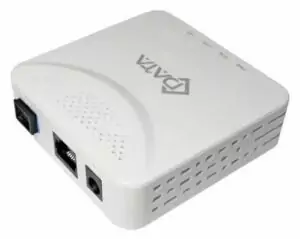
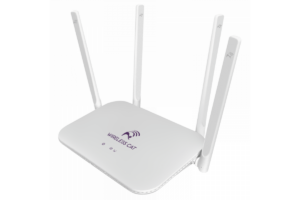


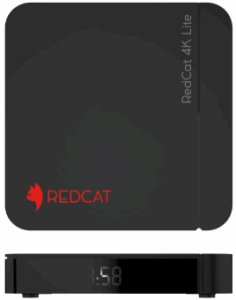


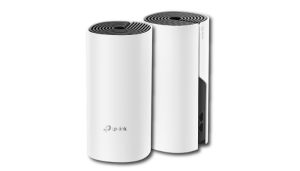
Ваш дом подключен по современной технологии GPON!
Оптоволоконный кабель способен выдавать скорость интернета 10 Гбит/с., устойчив к электромагнитным помехам и не даёт потерь сигнала. Сколько бы устройств одновременно не было подключено к интернету, скорость не упадёт, а связь не прервётся.
Оптоволоконный кабель подключается к специальному PON-терминалу, который необходимо будет приобрести у нас. PON-терминал можно получить в подарок при подключении годового абонемента на тариф Комфорт+, Люкс или Премиум!
* акция действительна для новых абонентов
ваш дом не подключен к нашей сети.
Оставьте, пожалуйста, заявку и мы свяжемся с вами , когда подключение будет возможно
Оставить заявку
Вашего дома ещё нет здесь?
Оставьте ваш адрес и мы постараемся что-нибудь придумать!
Решение проблем
при оплате в браузере
Давайте подключимся!
После оплаты с вами свяжется специалист и подробно всё расскажет и поможет. Cначала согласитесь с условиями
Давайте подключимся!
Спасибо за заявку!
Номер заявки
Наши специалисты свяжутся с вами и совсем скоро
Максимальное быстрое реагирование на ваши запросы у нас в BКонтакте. Пишите, не стесняйтесь!
Что-то пошло не так
Подождите немного и попробуйте отправить заново. Если не получается — напишите в техподдержку.