Мы правильно определили ваш город?





Как восстановить пароль от Wi-Fi?
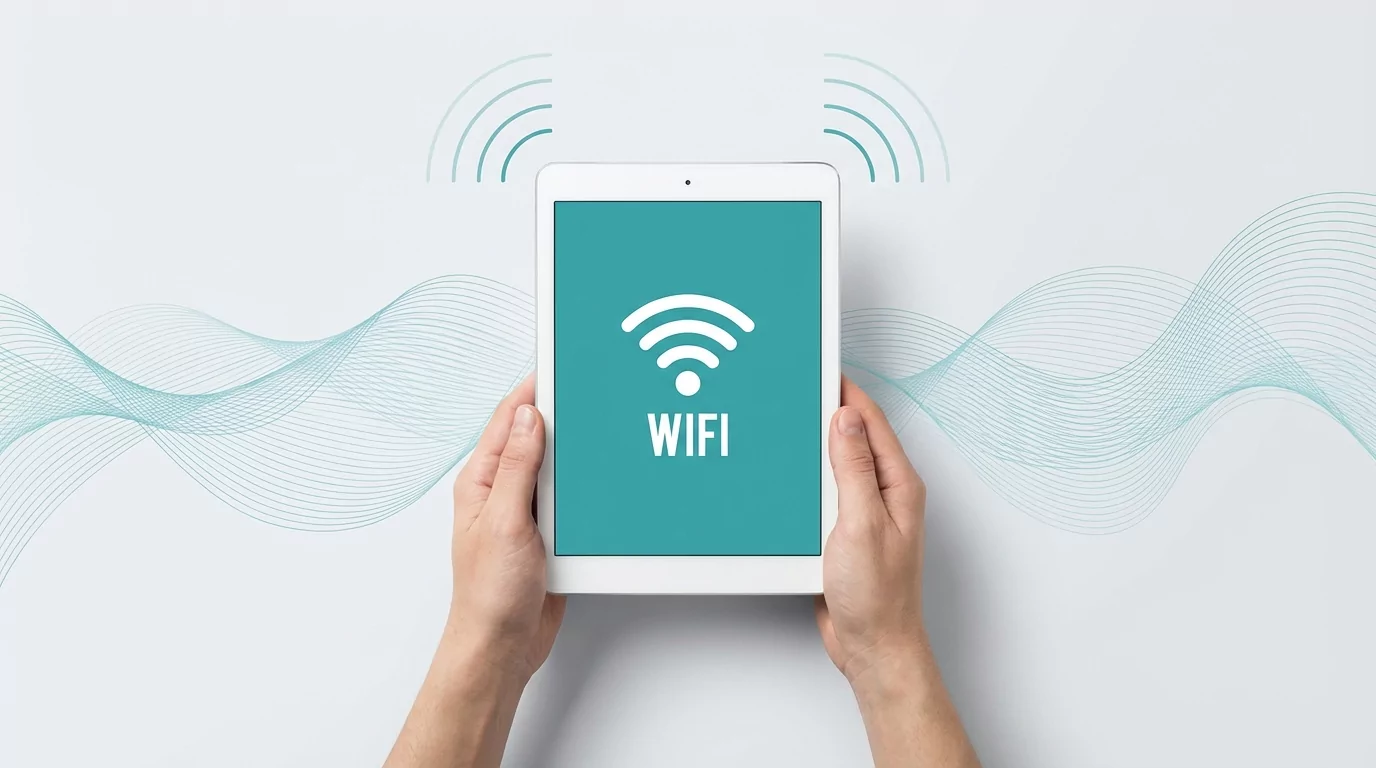
Забыли пароль от домашнего интернета и не можете подключить новое устройство? Такая ситуация знакома многим пользователям. К счастью, восстановить доступ к беспроводной сети можно без вызова мастера. В этой статье вы найдете проверенные способы узнать пароль от Wi‑Fi. Все методы подходят для роутеров разных производителей. Инструкции написаны простым языком. Выберите подходящий вариант в зависимости от ваших устройств и навыков. Уют Телеком подготовил подробное руководство, чтобы вы быстро вернулись в сеть.
Способы восстановления пароля Wi‑Fi
Существует несколько надежных методов узнать забытый пароль. Выбор зависит от того, к какой технике у вас есть доступ. Если компьютер или телефон уже подключен к сети, пароль можно посмотреть в настройках системы. Когда доступа к подключенным устройствам нет, поможет наклейка на корпусе роутера или вход в панель управления. В крайнем случае выполняется сброс настроек маршрутизатора. Ниже рассмотрим каждый способ подробно. Все инструкции проверены и работают на современных устройствах. Для удобства разделим методы по типу используемой техники.
Посмотреть пароль Wi‑Fi на самом роутере
Многие пользователи не знают, что пароль от вай‑фай на роутере часто указан на корпусе. Производители наклеивают стикер с основными данными для доступа. Обычно он находится на нижней или задней панели устройства. На наклейке ищите поля «Password», «PIN», «Ключ безопасности» или «Пароль Wi‑Fi». Рядом будет указано имя сети (SSID). Этот пароль задан по умолчанию и работает, если вы его не меняли самостоятельно.
Убедитесь, что вводите символы точно как на наклейке. Буквы бывают как заглавными, так и строчными. Цифры 0 и буква O могут выглядеть одинаково — проверяйте внимательно. Если пароль был изменен ранее, на стикере будет старая комбинация. Тогда попробуйте другие способы из этой статьи.
Узнать пароль через Windows (ПК/ноутбук)
Если ваш компьютер подключен к беспроводной сети, пароль легко посмотреть в системе Windows. Откройте «Панель управления» и перейдите в раздел «Сеть и Интернет». Выберите «Центр управления сетями и общим доступом». Нажмите на активное подключение рядом с надписью «Подключения». В новом окне кликните «Свойства беспроводной сети». Перейдите на вкладку «Безопасность». Установите галочку «Отображать вводимые знаки». Сразу появится скрытый пароль в поле «Ключ безопасности сети».
Этот метод работает во всех версиях Windows. Сохраните комбинацию в надежное место. Теперь вы сможете подключить к сети другие устройства без дополнительных усилий.
Посмотреть пароль на Android-устройстве
На смартфонах с Android версии 10 и новее посмотреть пароль от Wi‑Fi можно через настройки. Откройте «Настройки» и перейдите в раздел «Сеть и интернет». Выберите «Интернет» или «Wi‑Fi». Нажмите на текущую сеть и найдите пункт «Поделиться паролем». Система запросит подтверждение: отпечаток пальца или PIN-код. После проверки отобразится QR-код и сам пароль.
На старых версиях Android этот способ недоступен. Тогда используйте альтернативные методы: проверьте роутер или подключенный компьютер. Важно: для просмотра данных нужны права администратора устройства. Если телефон не ваш, попросите владельца показать пароль через его настройки.
Узнать пароль на iPhone (iOS)
Владельцы iPhone могут посмотреть пароль двумя способами. Первый способ работает в iOS 16 и новее: откройте «Настройки», выберите «Wi‑Fi», нажмите на значок ⓘ рядом с подключенной сетью. В разделе «Пароль» нажмите на поле ввода — система запросит подтверждение Face ID, Touch ID или код-пароль. После проверки отобразится текущий пароль сети.
Второй способ подходит для всех версий iOS с включенной функцией «Связка ключей iCloud». Откройте приложение «Пароли» (или раздел «Пароли» в Настройках). Найдите нужную сеть в списке сохраненных данных. Нажмите на нее — отобразится логин и пароль. Скопируйте комбинацию для использования на других устройствах.
Оба метода работают только для сетей, к которым вы ранее подключались через устройства Apple. Если пароль не отображается, проверьте, включена ли синхронизация через iCloud на всех ваших устройствах.
Через веб-интерфейс роутера
Для доступа к настройкам маршрутизатора понадобится компьютер или телефон, подключенный к сети. Откройте браузер и введите адрес панели управления. Обычно это 192.168.0.1 или 192.168.1.1. Стандартные логин и пароль часто «admin/admin» или указаны на наклейке роутера.
После входа найдите раздел «Беспроводная сеть» или «Wi‑Fi». В подразделе безопасности отобразится текущий ключ доступа. Некоторые модели скрывают пароль звездочками. Тогда нажмите кнопку «Показать» рядом с полем. Сохраните данные перед выходом из интерфейса. Не меняйте настройки, если не уверены в их назначении. Неправильные действия могут отключить интернет до перезагрузки устройства.
С помощью командной строки (CMD)
Пользователи Windows могут применить быстрый способ через командную строку. Нажмите «Пуск» и введите «cmd». Запустите программу от имени администратора. В окне введите команду:
<code>netsh wlan show profile name=»ИМЯ_СЕТИ» key=clear</code>
Вместо ИМЯ_СЕТИ укажите название вашей беспроводной сети. В разделе «Параметры безопасности» найдите строку «Ключ содержимого». Рядом будет отображен пароль в открытом виде.
Этот метод работает мгновенно и не требует установки программ. Главное условие — компьютер должен быть ранее подключен к этой сети. Если имя сети неизвестно, сначала выполните команду <code>netsh wlan show profiles</code> для просмотра всех сохраненных сетей.
Через сторонние программы и приложения
Существуют специальные утилиты для просмотра сохраненных паролей. Популярные варианты: WirelessKeyView для Windows, WiFi Password Recovery. Эти программы показывают ключи всех сетей, к которым подключался компьютер. Скачайте приложение только с официального сайта разработчика. Установите и запустите — список паролей отобразится автоматически.
Для телефонов на Android подойдут приложения «WiFi Password Viewer». Важно: многие из них требуют права root. Без этих прав приложение не покажет данные. Используйте сторонние программы с осторожностью. Проверяйте файлы антивирусом перед запуском. Не загружайте софт с сомнительных источников — это угроза безопасности ваших данных.
Что делать, если ни один способ не сработал?
Иногда стандартные методы не помогают восстановить пароль. Причины разные: отсутствие доступа к подключенным устройствам, смена прошивки роутера, потеря прав администратора. В такой ситуации есть два решения.
Первый вариант — обратиться к провайдеру. Специалисты Уют Телеком подскажут параметры сети или помогут настроить роутер удаленно.
Второй вариант — выполнить сброс роутера до заводских настроек. Это вернет устройство к исходным параметрам. Пароль станет таким, как на наклейке производителя. После сброса потребуется заново настроить подключение к интернету. Убедитесь, что у вас есть договор с провайдером — в нем указаны логин и пароль для доступа в сеть. Без этих данных настройка не завершится успешно.
Как сбросить пароль роутера до заводских настроек?
Сброс настроек выполняется через специальную кнопку на корпусе маршрутизатора. Обычно она подписана как «Reset» и имеет миниатюрный размер. Вам понадобится скрепка или тонкая игла.
Включите роутер и дождитесь полной загрузки (все индикаторы горят стабильно). Нажмите и удерживайте кнопку Reset 10–15 секунд. Индикаторы начнут мигать — это признак сброса. Отпустите кнопку и дождитесь перезагрузки (2–3 минуты).
Теперь войдите в веб-интерфейс с заводскими данными (логин и пароль на наклейке). Настройте подключение к интернету заново. В разделе беспроводной сети задайте новое имя сети и надежный пароль. Сохраните изменения и перезагрузите устройство. После этого подключите все гаджеты с новым ключом доступа.
Важно: сброс удалит все текущие настройки, включая параметры родительского контроля и гостевых сетей.
Как сохранить пароль от Wi‑Fi на будущее?
Чтобы не искать пароль повторно, сохраните его сразу после восстановления. Запишите комбинацию в надежное место: блокнот, менеджер паролей или заметки в телефоне. Не храните данные в открытом доступе — это риск для безопасности сети.
Для удобства создайте QR-код с настройками Wi‑Fi. Многие онлайн-сервисы генерируют код по имени сети и паролю. Распечатайте его и приклейте рядом с роутером. Новые устройства подключатся по сканированию кода камерой.
Еще один вариант — сфотографировать наклейку с заводскими данными роутера. Сохраните снимок в облачном хранилище. Эти простые шаги сэкономят время при подключении гостей или новых гаджетов
Настоящая Политика конфиденциальности персональных данных (далее - Политика конфиденциальности) является неотъемлемой частью Публичной оферты, размещенной на сайте в сети Интернет по адресу: www. uut-telecom.ru. (далее - Сайт).
Использование сервисов Сайта означает безоговорочное согласие Пользователя с настоящей Политикой и указанными в ней условиями обработки его персональной информации; в случае несогласия с этими условиями Пользователь должен воздержаться от использования сервисов.
1. ОБЩИЕ ПОЛОЖЕНИЯ
1.1. В рамках настоящей Политики под персональной информацией Пользователя понимаются:
1.1.1. Персональная информация, которую Пользователь предоставляет о себе самостоятельно при регистрации (создании учетной записи) или в процессе использования Сервисов, включая персональные данные Пользователя (ФИО, адрес, телефон, e-mail). Обязательная для предоставления Сервисов информация помечена специальным образом.
1.1.2. Данные, которые автоматически передаются сервисам Сайта в процессе их использования с помощью установленного на устройстве Пользователя программного обеспечения, в том числе IP-адрес, данные файлов cookie, информация о браузере Пользователя (или иной программе, с помощью которой осуществляется доступ к сервисам), технические характеристики оборудования и программного обеспечения, используемых Пользователем, дата и время доступа к сервисам, адреса запрашиваемых страниц и иная подобная информация.
1.1.3. Настоящая Политика конфиденциальности применяется только к Сайту www. uut-telecom.ru. Сайт www. uut-telecom.ru. не контролирует и не несет ответственности за сайты третьих лиц, на которые Пользователь может перейти по ссылкам, доступным на Сайте www. uut-telecom.ru..
2. ЦЕЛИ ОБРАБОТКИ ПЕРСОНАЛЬНОЙ ИНФОРМАЦИИ ПОЛЬЗОВАТЕЛЕЙ
2.1. Сайт собирает и хранит только ту персональную информацию, которая необходима для предоставления сервисов или исполнения соглашений и договоров с Пользователем, за исключением случаев, когда законодательством предусмотрено обязательное хранение персональной информации в течение определенного законом срока.
В случае получения уведомления от Пользователя об отзыве согласия на обработку персональных данных Сайт прекращает обработку персональных данных Пользователя в срок, не превышающий 10 рабочих дней с момента получения.
Уведомление об отзыве согласия на обработку персональных данных направляется на адрес электронной почты: dom@uut-telecom.ru, а также путем письменного обращения по юридическому адресу: Санкт-Петербург, Октябрьская набережная, 10 к.1.
2.2. Персональную информацию Пользователя Сайт обрабатывает в следующих целях:
2.2.1. Идентификации Пользователя, зарегистрированного на Сайте.
2.2.2. Предоставления Пользователю доступа к персонализированным ресурсам Сайта.
2.2.3. Установления с Пользователем обратной связи, включая направление уведомлений, запросов, касающихся использования Сайта, оказания услуг, обработку запросов и заявок от Пользователя. Пользователь соглашается на направление ему sms и писем на e-mail информационного характера.
2.2.4. Подтверждения достоверности и полноты персональных данных, предоставленных Пользователем.
2.2.5. Создания учетной записи для интернет-сайта www. uut-telecom.ru, если Пользователь дал согласие на создание учетной записи.
2.2.6. Предоставления Пользователю эффективной клиентской и технической поддержки при возникновении проблем, связанных с использованием Сайта и услуг.
2.2.7. Осуществления рекламной деятельности с согласия Пользователя.
3. УСЛОВИЯ ОБРАБОТКИ ПЕРСОНАЛЬНОЙ ИНФОРМАЦИИ ПОЛЬЗОВАТЕЛЕЙ
И ЕЕ ПЕРЕДАЧИ ТРЕТЬИМ ЛИЦАМ
3.1. Сайт хранит персональную информацию Пользователей в соответствии с внутренними регламентами конкретных на собственном сервере и во внутреннем биллинге.
3.2. В отношении персональной информации Пользователя сохраняется ее конфиденциальность, кроме случаев добровольного предоставления Пользователем информации о себе для общего доступа неограниченному кругу лиц. При использовании отдельных сервисов Пользователь может соглашаться с тем, что определенная часть его персональной информации становится общедоступной (розыгрыши подарков и т.д.).
3.3. Сайт вправе передать персональную информацию Пользователя третьим лицам в следующих случаях:
3.3.1. Пользователь выразил согласие на такие действия.
3.3.2. Передача необходима для использования Пользователем определенного сервиса либо для исполнения определенного соглашения или договора с Пользователем.
3.3.4. Передача предусмотрена российским или иным применимым законодательством в рамках установленной законодательством процедуры.
3.3.5. В случае продажи Сайта к приобретателю переходят все обязательства по соблюдению условий настоящей Политики применительно к полученной им персональной информации.
3.4. Обработка персональных данных Пользователя осуществляется без ограничения срока следующими способами: сбор, запись, систематизация, накопление, хранение, уточнение (обновление, изменение), извлечение, использование, передача (распространение, предоставление, доступ), обезличивание, блокирование, удаление, уничтожение персональных данных, в том числе в информационных системах персональных данных с использованием средств автоматизации или без использования таких средств. Обработка персональных данных Пользователей осуществляется в соответствии с Федеральным законом от 27.07.2006 N 152-ФЗ "О персональных данных".
3.5. При утрате или разглашении персональных данных Администрация Сайта информирует Пользователя об утрате или разглашении персональных данных.
3.6. Администрация Сайта принимает необходимые организационные и технические меры для защиты персональной информации Пользователя от неправомерного или случайного доступа, уничтожения, изменения, блокирования, копирования, распространения, а также от иных неправомерных действий третьих лиц.
3.7. Администрация Сайта совместно с Пользователем принимает все необходимые меры по предотвращению убытков или иных отрицательных последствий, вызванных утратой или разглашением персональных данных Пользователя.
4. ОБЯЗАТЕЛЬСТВА СТОРОН
4.1. Пользователь обязан:
4.1.1. Предоставить информацию о персональных данных, необходимую для пользования Сайтом.
4.1.2. Обновлять, дополнять предоставленную информацию о персональных данных в случае изменения данной информации.
4.2. Администрация Сайта обязана:
4.2.1. Использовать полученную информацию исключительно для целей, указанных в настоящей Политике конфиденциальности.
4.2.2. Обеспечить хранение конфиденциальной информации в тайне, не разглашать без предварительного письменного разрешения Пользователя, а также не осуществлять продажу, обмен, опубликование либо разглашение иными возможными способами переданных персональных данных Пользователя, за исключением предусмотренных настоящей Политикой конфиденциальности.
4.2.3. Для обеспечения защиты персональных данных Пользователя при их обработке Администрацией Сайта приняты правовые, организационные и технические меры от несанкционированного, неправомерного или случайного доступа к персональным данным, уничтожения, изменения, блокирования, копирования, предоставления, распространения персональных данных, а также от иных неправомерных действий в отношении персональных данных.
4.2.4. Осуществить блокирование персональных данных, относящихся к соответствующему Пользователю, с момента обращения или запроса Пользователя или его законного представителя либо уполномоченного органа по защите прав субъектов персональных данных на период проверки в случае выявления недостоверных персональных данных или неправомерных действий.
5. ОТВЕТСТВЕННОСТЬ СТОРОН
5.1. Администрация Сайта, не исполнившая свои обязательства, несет ответственность за реальные доказанные убытки, понесенные Пользователем в связи с неправомерным использованием персональных данных, в соответствии с законодательством Российской Федерации.
5.2. В случае утраты или разглашения конфиденциальной информации Администрация Сайта не несет ответственности, если данная конфиденциальная информация:
5.2.1. Стала публичным достоянием до ее утраты или разглашения.
5.2.2. Была получена от третьей стороны до момента ее получения Администрацией Сайта.
5.2.3. Была разглашена с согласия Пользователя.
6. РАЗРЕШЕНИЕ СПОРОВ
6.1. До обращения в суд с иском по спорам, возникающим из отношений между Пользователем Сайта и Администрацией Сайта, обязательным является предъявление претензии (письменного предложения о добровольном урегулировании спора).
6.2. Получатель претензии в течение 30 календарных дней со дня получения претензии письменно уведомляет заявителя претензии о результатах рассмотрения претензии.
6.3. При недостижении соглашения спор будет передан на рассмотрение в суд в соответствии с действующим законодательством Российской Федерации.
6.4. К настоящей Политике конфиденциальности и отношениям между Пользователем и Администрацией Сайта применяется действующее законодательство Российской Федерации.
7. ДОПОЛНИТЕЛЬНЫЕ УСЛОВИЯ
7.1. Администрация Сайта вправе вносить изменения в настоящую Политику конфиденциальности без согласия Пользователя.
7.2. Новая Политика конфиденциальности вступает в силу с момента ее размещения на Сайте, если иное не предусмотрено новой редакцией Политики конфиденциальности.
7.3. Все предложения или вопросы по настоящей Политике конфиденциальности следует сообщать на адрес электронной почты: dom@uut-telecom.ru.
7.4. Действующая Политика конфиденциальности размещена на странице по адресу: www. uut-telecom.ru.
Согласие на обработку персональных данных
Настоящим я, далее – «Субъект Персональных Данных», во исполнение требований Федерального закона от 27.07.2006 г. № 152-ФЗ «О персональных данных» (с изменениями и дополнениями) свободно, своей волей и в своем интересе даю свое согласие ООО «Уют Телеком» (ОГРН 1227800149092, юридический адрес: 193091, РОССИЯ, г. Санкт-Петербург, МУНИЦИПАЛЬНЫЙ ОКРУГ НЕВСКИЙ ОКРУГ, Набережная Октябрьская, д.10, к.1, с.1, квартира/офис ещ.16-н) (далее – «Оператор связи»,) на обработку своих персональных данных, указанных при регистрации путем заполнения веб-формы на сайте Оператора связи https://uut-telecom.ru/ (далее – Сайт), направляемой (заполненной) с использованием Сайта, при телефонном разговоре с Оператором связи, а также указанных при любом ином обращении к Оператору связи, и на получение рекламных материалов (рекламы), в соответствии с нормами Федерального закона от 13.03.2006 № 38-ФЗ «О рекламе».
Под персональными данными я понимаю любую информацию, относящуюся ко мне как к Субъекту Персональных Данных, в том числе мои фамилию, имя, отчество, дату рождения, адрес, образование, профессию, должность, контактные данные (телефон, факс, электронная почта, адрес проживания, почтовый адрес). Под обработкой персональных данных я понимаю сбор, запись, систематизацию, накопление, уточнение, обновление, изменение, использование, передачу (предоставление, доступ), обезличивание, блокирование, удаление, уничтожение, хранение.
Под рекламой я понимаю любую информацию, направленную на привлечение внимания к объекту рекламирования, формирование или поддержание интереса к нему и его продвижение на рынке.
Обработка персональных данных Субъекта Персональных Данных осуществляется в целях исполнения обязательств Оператором связи, уведомления Субъекта Персональных Данных по любым каналам коммуникаций об оказываемых Оператором связи услугах, акциях и иных сведениях, связанных с оказанием услуг Оператором связи. Давая согласие на получение рекламных материалов, Субъект Персональных Данных подтверждает свое согласие на обработку персональных данных и данных об оказанных услугах для целей продвижения товаров (работ, услуг), в том числе товаров (работ, услуг) третьих лиц.
Обработка персональных данных Субъекта Персональных Данных осуществляется в целях соблюдения требований ст. 24 Конституции Российской Федерации; Федерального закона №152-ФЗ «О персональных данных»; Федерального закона №374-ФЗ «О связи», Федерального закона № 38-ФЗ «О рекламе», Постановлений Правительства РФ №575 «Об утверждении Правил оказания телематических услуг связи», № 32 «Об утверждении Правил оказания услуг связи по передаче данных», № 1342 «О порядке оказания услуг телефонной связи», № 785 «Об утверждении Правил оказания услуг связи для целей телевизионного вещания и (или) радиовещания». Обработка персональных данных Субъекта Персональных Данных осуществляется с последующим направлением Субъекту Персональных Данных почтовых сообщений, СМС-уведомлений, иных уведомлений, звонков, в том числе рекламного содержания, от Оператора связи, его аффилированных лиц, информационных и новостных рассылок, приглашений и другой информации рекламно-новостного содержания, а также с целью подтверждения личности и идентификации Субъекта Персональных Данных при взаимоотношениях с Оператором связи.
Датой выдачи согласия на обработку персональных данных Субъекта Персональных Данных является дата отправки регистрационной веб-формы с Сайта Оператора связи, и/или дата совершения разговора или иного обращения Субъекта Персональных Данных к Оператору связи.
Обработка персональных данных Субъекта Персональных Данных может осуществляться с помощью средств автоматизации и/или без использования средств автоматизации в соответствии с действующим законодательством РФ и внутренними положениями Оператора связи.
Оператор связи принимает необходимые правовые, организационные и технические меры или обеспечивает их принятие для защиты персональных данных от неправомерного или случайного доступа к ним, уничтожения, изменения, блокирования, копирования, предоставления, распространения персональных данных, а также от иных неправомерных действий в отношении персональных данных, а также принимает на себя обязательство сохранения конфиденциальности персональных данных Субъекта Персональных Данных. Оператор вправе привлекать для обработки персональных данных Субъекта Персональных Данных подрядчиков, иных третьих лиц, а также вправе передавать персональные данные для обработки своим аффилированным лицам, иным третьим лицам, обеспечивая при этом принятие такими подрядчиками, третьими лицами и аффилированными лицами соответствующих обязательств в части конфиденциальности персональных данных.
Я ознакомлен(а), что:
- настоящее согласие на получение рекламы и на обработку моих персональных данных, указанных при регистрации на Сайте Оператора связи, направляемых (заполненных) с использованием Сайта и/или предоставленных при разговоре, ином Сайта и/или предоставленных при разговоре, ином обращении Субъекта Персональных Данных к Оператору связи, действует в течение действия договора с Оператором связи и после его расторжения в течение срока, необходимого для исполнения Оператором связи обязательств по хранению документации и сведений о Субъекте Персональных Данных с момента регистрации на Cайте и/или предоставленных при разговоре, ином Сайте Оператора связи, и/или разговора, иного обращения Субъекта Персональных Данных к Оператору связи;
- согласие на получение рекламы и на обработку персональных данных может быть отозвано мною на основании письменного заявления, направленного Оператору связи в произвольной форме;
- предоставление персональных данных третьих лиц без их согласия влечет ответственность в соответствии с действующим законодательством Российской Федерации.
Давайте подключимся!
Уверены, что вам понравится!
После заполнения формы с вами свяжется специалист и подробно всё расскажет и поможет.
Оставьте Ваш телефон
И с вами свяжется наш специалист
Давайте подключимся!
Уверены, что вам понравится!
После заполнения формы с вами свяжется специалист и подробно всё расскажет и поможет.
Спасибо за заявку!
Наши специалисты свяжутся с вами и совсем скоро у вас будет надёжный интернет

Максимальное быстрое реагирование на ваши запросы у нас в BКонтакте. Пишите, не стесняйтесь!
Калькулятор в разработке
Осталось совсем немного, потерпите чуть-чуть!

Максимальное быстрое реагирование на ваши запросы у нас в BКонтакте. Пишите, не стесняйтесь!
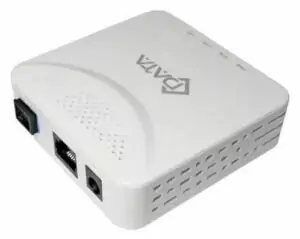
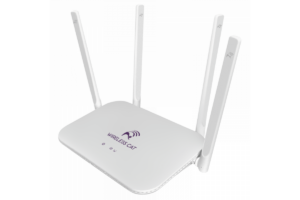


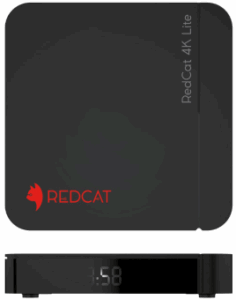


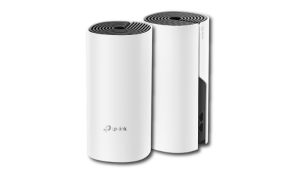
Ваш дом подключен по современной технологии GPON!
Оптоволоконный кабель способен выдавать скорость интернета 10 Гбит/с., устойчив к электромагнитным помехам и не даёт потерь сигнала. Сколько бы устройств одновременно не было подключено к интернету, скорость не упадёт, а связь не прервётся.
Оптоволоконный кабель подключается к специальному PON-терминалу, который необходимо будет приобрести у нас. PON-терминал можно получить в подарок при подключении годового абонемента на тариф Комфорт+, Люкс или Премиум!
* акция действительна для новых абонентов
ваш дом не подключен к нашей сети.
Оставьте, пожалуйста, заявку и мы свяжемся с вами , когда подключение будет возможно
Оставить заявку
Вашего дома ещё нет здесь?
Оставьте ваш адрес и мы постараемся что-нибудь придумать!