Мы правильно определили ваш город?





Как подключить станцию Алиса к Wi‑Fi?
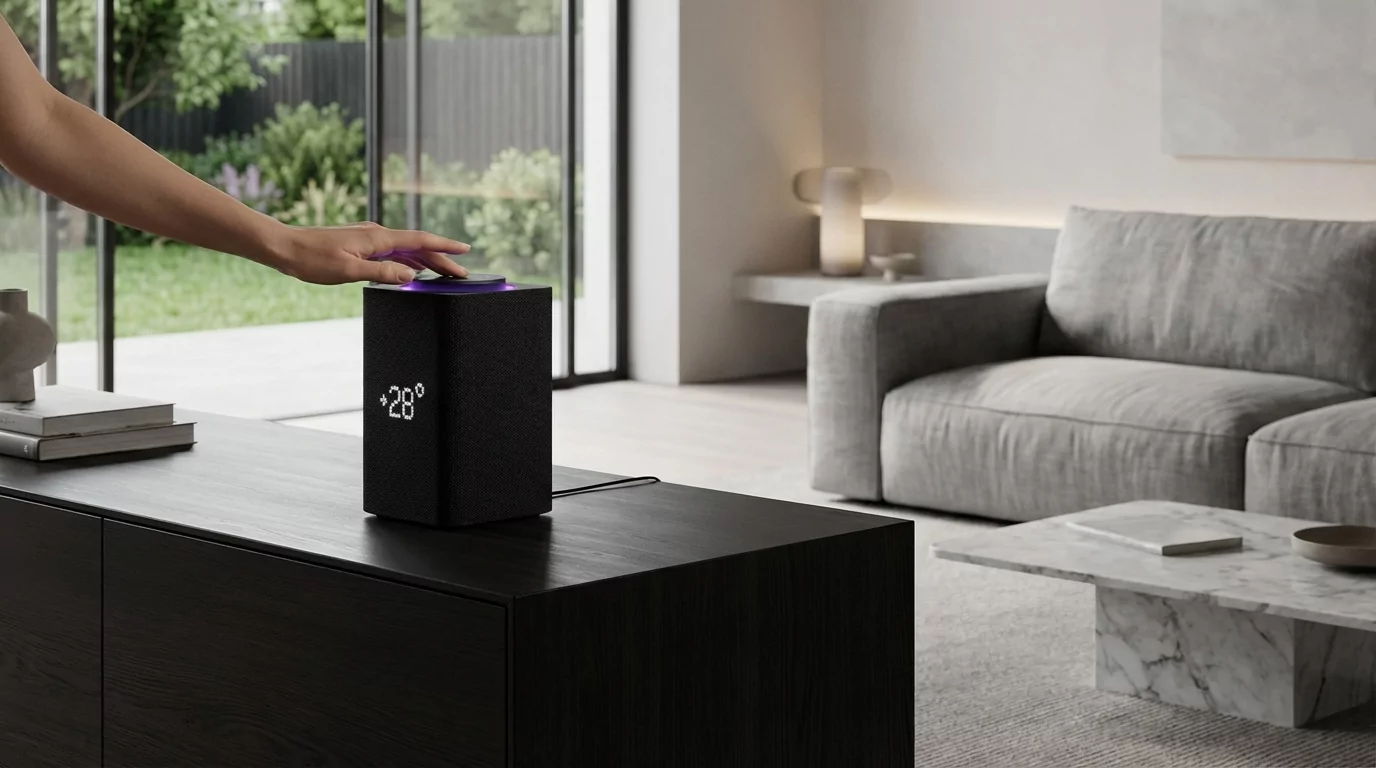
Хотите слушать музыку, узнавать погоду или управлять умным домом голосом? Для этого нужно подключить Алису к интернету. Сделать это просто даже без технических навыков. В статье вы найдете пошаговую инструкцию для всех моделей станций: от Яндекс.Станции Мини до крупных колонок. Все действия займут не больше 10 минут. Уют Телеком подготовил подробное руководство с советами для стабильной работы устройства. Следуйте шагам по порядку — и голосовой помощник заработает сразу после настройки.
Что понадобится для настройки
Для подключения станции Алиса к сети подготовьте три вещи. Во-первых, саму колонку с заряженным аккумулятором или подключённым адаптером питания. Во-вторых, смартфон или планшет на Android или iOS с доступом в интернет. В-третьих, данные от вашей домашней Wi‑Fi сети: имя точки доступа и пароль.
Убедитесь, что роутер работает стабильно и сигнал покрывает место установки станции. Если пароль от вайфая забыт, его можно посмотреть на наклейке роутера или в настройках подключенного компьютера. Для настройки не нужен компьютер или телевизор — достаточно одного мобильного устройства.
Важно: при первоначальной настройке через приложение рекомендуется использовать сеть 2.4 ГГц, так как этот диапазон обеспечивает более надёжное сопряжение. Современные модели станций после подключения поддерживают работу в обоих диапазонах — 2.4 ГГц и 5 ГГц. Если ваш роутер раздаёт две частоты, на этапе настройки выбирайте сеть с пометкой 2.4 ГГц.
Подготовка устройства к первому включению
Распакуйте колонку и поставьте её на ровную поверхность. Подключите блок питания к разъёму на задней панели станции. Включите адаптер в розетку. Через 10–15 секунд индикатор на корпусе начнёт мигать оранжевым или белым цветом. Это означает, что устройство готово к настройке. Не пытайтесь произносить команды на этом этапе — Алиса ещё не активирована. Если индикатор не загорелся, проверьте надёжность подключения кабеля и исправность розетки. Для моделей с аккумулятором (например, Яндекс.Станция Мини 2) можно использовать устройство без провода, но для первой настройки рекомендуется подключить питание.
Установка приложения Яндекс
На смартфоне откройте магазин приложений: App Store для iPhone или Google Play для Android. В поиске введите «Яндекс». Скачайте официальное приложение с логотипом в виде буквы «Я». Установите программу и запустите её. Введите данные вашего аккаунта Яндекс или создайте новый профиль. Подтвердите вход по SMS или через почту. После авторизации разрешите приложению доступ к микрофону и уведомлениям. Эти разрешения нужны для работы голосового помощника. Не используйте сторонние аналоги приложения — они не поддерживают настройку станции. Обновите приложение до последней версии, если оно уже установлено на телефоне.
Пошаговая настройка подключения к Wi‑Fi
Откройте приложение Яндекс и нажмите на иконку профиля в правом нижнем углу. Выберите пункт «Устройства» и затем «Добавить устройство». Система предложит выбрать тип гаджета — укажите «Колонки и экраны». Нажмите на модель вашей станции. Приложение попросит включить Bluetooth на телефоне — разрешите это действие. Поднесите смартфон ближе к колонке. На экране появится запрос на подключение к Wi‑Fi. Выберите свою сеть из списка и введите пароль. Дождитесь окончания настройки — индикатор на станции станет синим или зелёным. Теперь колонка Алиса подключена к интернету и готова к работе.
Активация голосового помощника Алиса
После подключения к сети произнесите ключевую фразу «Алиса» или «Слушай». Станция ответит звуковым сигналом и загорится индикатор. Скажите простую команду: «Какая сегодня погода?» или «Включи музыку». Если помощник ответил — активация прошла успешно. В приложении Яндекс появится карточка устройства с текущим статусом. Здесь можно изменить имя станции, настроить громкость или обновить прошивку. Для проверки работы скажите: «Алиса, какой у меня аккаунт?» — система назовёт ваш профиль Яндекс. Теперь вы можете использовать все функции голосового помощника без дополнительных настроек.
Проверка стабильности интернет-соединения
Убедитесь, что станция работает без перебоев. Попросите Алису включить радио или подкаст на 5–10 минут. Если звук прерывается или появляется сообщение «Нет подключения», проблема в сети. Проверьте расстояние до роутера — оптимально до 5 метров без стен между устройствами. Перезагрузите роутер: выключите его на 30 секунд и включите обратно. В приложении Яндекс откройте настройки станции и нажмите «Проверить подключение». Система покажет текущую скорость и стабильность сигнала. При слабом сигнале переместите колонку ближе к точке доступа или установите репитер для усиления Wi‑Fi.
Настройка дополнительных параметров сети
В приложении Яндекс зайдите в настройки станции. В разделе «Сеть» можно изменить имя Wi‑Fi или пароль без полной перенастройки. Для этого нажмите «Подключить к другой сети» и следуйте инструкциям на экране. Важно: после смены пароля на роутере станцию нужно переподключить. Включите опцию «Автоматическое обновление» — это обеспечит стабильную работу после изменений в настройках роутера. Если в доме несколько сетей, укажите приоритетную точку доступа. Так станция всегда выберет наиболее надёжное подключение при перезагрузке.
Подключение к умному дому и другим сервисам
После подключения к интернету станция Алиса становится центром умного дома. В приложении Яндекс откройте раздел «Умный дом». Нажмите «Добавить устройство» и выберите тип: лампы, розетки, датчики движения. Система найдёт совместимые гаджеты в вашей сети. Для подключения некоторых устройств потребуется нажать кнопку сопряжения на самом приборе. После добавления скажите: «Алиса, включи свет в гостиной» — команда выполнится мгновенно. Также настройте интеграцию с другими сервисами: Яндекс.Музыка, Кинопоиск, СберСпасибо. В разделе «Навыки» активируйте полезные функции: прогноз пробок, напоминания, управление телевизором через ИК-порт. Все сервисы работают через интернет, поэтому стабильное подключение к Wi‑Fi обязательно для полноценного использования.
Типичные ошибки при подключении и их решение
Частая проблема — станция не видит сеть Wi‑Fi. Причина: роутер раздаёт только диапазон 5 ГГц. Решение: включите режим 2.4 ГГц в настройках роутера. Вторая ошибка — неверный пароль. Приложение не покажет ошибку явно, но подключение не завершится. Решение: перепроверьте пароль на наклейке роутера или через подключённый компьютер. Третья проблема — слабый сигнал. Индикатор мигает красным. Решение: переместите колонку ближе к роутеру или уберите препятствия (металлические предметы, толстые стены). Если приложение зависает на этапе сопряжения, перезапустите его и повторите настройку сначала.
Советы для стабильной работы станции в сети
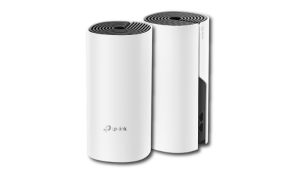
Размещайте колонку в центре квартиры для равномерного покрытия сигнала. Не ставьте станцию рядом с микроволновкой или радиотелефоном — они создают помехи. Регулярно обновляйте прошивку через приложение Яндекс — это улучшает стабильность подключения. Если в доме много устройств, выделите для станции отдельный диапазон в настройках роутера. Для больших квартир используйте Mesh-систему вместо одного роутера. Так Алиса будет работать без задержек во всех комнатах. Сохраните пароль от Wi‑Fi в менеджере паролей — это упростит повторную настройку после сброса станции.
Настоящая Политика конфиденциальности персональных данных (далее - Политика конфиденциальности) является неотъемлемой частью Публичной оферты, размещенной на сайте в сети Интернет по адресу: www. uut-telecom.ru. (далее - Сайт).
Использование сервисов Сайта означает безоговорочное согласие Пользователя с настоящей Политикой и указанными в ней условиями обработки его персональной информации; в случае несогласия с этими условиями Пользователь должен воздержаться от использования сервисов.
1. ОБЩИЕ ПОЛОЖЕНИЯ
1.1. В рамках настоящей Политики под персональной информацией Пользователя понимаются:
1.1.1. Персональная информация, которую Пользователь предоставляет о себе самостоятельно при регистрации (создании учетной записи) или в процессе использования Сервисов, включая персональные данные Пользователя (ФИО, адрес, телефон, e-mail). Обязательная для предоставления Сервисов информация помечена специальным образом.
1.1.2. Данные, которые автоматически передаются сервисам Сайта в процессе их использования с помощью установленного на устройстве Пользователя программного обеспечения, в том числе IP-адрес, данные файлов cookie, информация о браузере Пользователя (или иной программе, с помощью которой осуществляется доступ к сервисам), технические характеристики оборудования и программного обеспечения, используемых Пользователем, дата и время доступа к сервисам, адреса запрашиваемых страниц и иная подобная информация.
1.1.3. Настоящая Политика конфиденциальности применяется только к Сайту www. uut-telecom.ru. Сайт www. uut-telecom.ru. не контролирует и не несет ответственности за сайты третьих лиц, на которые Пользователь может перейти по ссылкам, доступным на Сайте www. uut-telecom.ru..
2. ЦЕЛИ ОБРАБОТКИ ПЕРСОНАЛЬНОЙ ИНФОРМАЦИИ ПОЛЬЗОВАТЕЛЕЙ
2.1. Сайт собирает и хранит только ту персональную информацию, которая необходима для предоставления сервисов или исполнения соглашений и договоров с Пользователем, за исключением случаев, когда законодательством предусмотрено обязательное хранение персональной информации в течение определенного законом срока.
В случае получения уведомления от Пользователя об отзыве согласия на обработку персональных данных Сайт прекращает обработку персональных данных Пользователя в срок, не превышающий 10 рабочих дней с момента получения.
Уведомление об отзыве согласия на обработку персональных данных направляется на адрес электронной почты: dom@uut-telecom.ru, а также путем письменного обращения по юридическому адресу: Санкт-Петербург, Октябрьская набережная, 10 к.1.
2.2. Персональную информацию Пользователя Сайт обрабатывает в следующих целях:
2.2.1. Идентификации Пользователя, зарегистрированного на Сайте.
2.2.2. Предоставления Пользователю доступа к персонализированным ресурсам Сайта.
2.2.3. Установления с Пользователем обратной связи, включая направление уведомлений, запросов, касающихся использования Сайта, оказания услуг, обработку запросов и заявок от Пользователя. Пользователь соглашается на направление ему sms и писем на e-mail информационного характера.
2.2.4. Подтверждения достоверности и полноты персональных данных, предоставленных Пользователем.
2.2.5. Создания учетной записи для интернет-сайта www. uut-telecom.ru, если Пользователь дал согласие на создание учетной записи.
2.2.6. Предоставления Пользователю эффективной клиентской и технической поддержки при возникновении проблем, связанных с использованием Сайта и услуг.
2.2.7. Осуществления рекламной деятельности с согласия Пользователя.
3. УСЛОВИЯ ОБРАБОТКИ ПЕРСОНАЛЬНОЙ ИНФОРМАЦИИ ПОЛЬЗОВАТЕЛЕЙ
И ЕЕ ПЕРЕДАЧИ ТРЕТЬИМ ЛИЦАМ
3.1. Сайт хранит персональную информацию Пользователей в соответствии с внутренними регламентами конкретных на собственном сервере и во внутреннем биллинге.
3.2. В отношении персональной информации Пользователя сохраняется ее конфиденциальность, кроме случаев добровольного предоставления Пользователем информации о себе для общего доступа неограниченному кругу лиц. При использовании отдельных сервисов Пользователь может соглашаться с тем, что определенная часть его персональной информации становится общедоступной (розыгрыши подарков и т.д.).
3.3. Сайт вправе передать персональную информацию Пользователя третьим лицам в следующих случаях:
3.3.1. Пользователь выразил согласие на такие действия.
3.3.2. Передача необходима для использования Пользователем определенного сервиса либо для исполнения определенного соглашения или договора с Пользователем.
3.3.4. Передача предусмотрена российским или иным применимым законодательством в рамках установленной законодательством процедуры.
3.3.5. В случае продажи Сайта к приобретателю переходят все обязательства по соблюдению условий настоящей Политики применительно к полученной им персональной информации.
3.4. Обработка персональных данных Пользователя осуществляется без ограничения срока следующими способами: сбор, запись, систематизация, накопление, хранение, уточнение (обновление, изменение), извлечение, использование, передача (распространение, предоставление, доступ), обезличивание, блокирование, удаление, уничтожение персональных данных, в том числе в информационных системах персональных данных с использованием средств автоматизации или без использования таких средств. Обработка персональных данных Пользователей осуществляется в соответствии с Федеральным законом от 27.07.2006 N 152-ФЗ "О персональных данных".
3.5. При утрате или разглашении персональных данных Администрация Сайта информирует Пользователя об утрате или разглашении персональных данных.
3.6. Администрация Сайта принимает необходимые организационные и технические меры для защиты персональной информации Пользователя от неправомерного или случайного доступа, уничтожения, изменения, блокирования, копирования, распространения, а также от иных неправомерных действий третьих лиц.
3.7. Администрация Сайта совместно с Пользователем принимает все необходимые меры по предотвращению убытков или иных отрицательных последствий, вызванных утратой или разглашением персональных данных Пользователя.
4. ОБЯЗАТЕЛЬСТВА СТОРОН
4.1. Пользователь обязан:
4.1.1. Предоставить информацию о персональных данных, необходимую для пользования Сайтом.
4.1.2. Обновлять, дополнять предоставленную информацию о персональных данных в случае изменения данной информации.
4.2. Администрация Сайта обязана:
4.2.1. Использовать полученную информацию исключительно для целей, указанных в настоящей Политике конфиденциальности.
4.2.2. Обеспечить хранение конфиденциальной информации в тайне, не разглашать без предварительного письменного разрешения Пользователя, а также не осуществлять продажу, обмен, опубликование либо разглашение иными возможными способами переданных персональных данных Пользователя, за исключением предусмотренных настоящей Политикой конфиденциальности.
4.2.3. Для обеспечения защиты персональных данных Пользователя при их обработке Администрацией Сайта приняты правовые, организационные и технические меры от несанкционированного, неправомерного или случайного доступа к персональным данным, уничтожения, изменения, блокирования, копирования, предоставления, распространения персональных данных, а также от иных неправомерных действий в отношении персональных данных.
4.2.4. Осуществить блокирование персональных данных, относящихся к соответствующему Пользователю, с момента обращения или запроса Пользователя или его законного представителя либо уполномоченного органа по защите прав субъектов персональных данных на период проверки в случае выявления недостоверных персональных данных или неправомерных действий.
5. ОТВЕТСТВЕННОСТЬ СТОРОН
5.1. Администрация Сайта, не исполнившая свои обязательства, несет ответственность за реальные доказанные убытки, понесенные Пользователем в связи с неправомерным использованием персональных данных, в соответствии с законодательством Российской Федерации.
5.2. В случае утраты или разглашения конфиденциальной информации Администрация Сайта не несет ответственности, если данная конфиденциальная информация:
5.2.1. Стала публичным достоянием до ее утраты или разглашения.
5.2.2. Была получена от третьей стороны до момента ее получения Администрацией Сайта.
5.2.3. Была разглашена с согласия Пользователя.
6. РАЗРЕШЕНИЕ СПОРОВ
6.1. До обращения в суд с иском по спорам, возникающим из отношений между Пользователем Сайта и Администрацией Сайта, обязательным является предъявление претензии (письменного предложения о добровольном урегулировании спора).
6.2. Получатель претензии в течение 30 календарных дней со дня получения претензии письменно уведомляет заявителя претензии о результатах рассмотрения претензии.
6.3. При недостижении соглашения спор будет передан на рассмотрение в суд в соответствии с действующим законодательством Российской Федерации.
6.4. К настоящей Политике конфиденциальности и отношениям между Пользователем и Администрацией Сайта применяется действующее законодательство Российской Федерации.
7. ДОПОЛНИТЕЛЬНЫЕ УСЛОВИЯ
7.1. Администрация Сайта вправе вносить изменения в настоящую Политику конфиденциальности без согласия Пользователя.
7.2. Новая Политика конфиденциальности вступает в силу с момента ее размещения на Сайте, если иное не предусмотрено новой редакцией Политики конфиденциальности.
7.3. Все предложения или вопросы по настоящей Политике конфиденциальности следует сообщать на адрес электронной почты: dom@uut-telecom.ru.
7.4. Действующая Политика конфиденциальности размещена на странице по адресу: www. uut-telecom.ru.
Согласие на обработку персональных данных
Настоящим я, далее – «Субъект Персональных Данных», во исполнение требований Федерального закона от 27.07.2006 г. № 152-ФЗ «О персональных данных» (с изменениями и дополнениями) свободно, своей волей и в своем интересе даю свое согласие ООО «Уют Телеком» (ОГРН 1227800149092, юридический адрес: 193091, РОССИЯ, г. Санкт-Петербург, МУНИЦИПАЛЬНЫЙ ОКРУГ НЕВСКИЙ ОКРУГ, Набережная Октябрьская, д.10, к.1, с.1, квартира/офис ещ.16-н) (далее – «Оператор связи»,) на обработку своих персональных данных, указанных при регистрации путем заполнения веб-формы на сайте Оператора связи https://uut-telecom.ru/ (далее – Сайт), направляемой (заполненной) с использованием Сайта, при телефонном разговоре с Оператором связи, а также указанных при любом ином обращении к Оператору связи, и на получение рекламных материалов (рекламы), в соответствии с нормами Федерального закона от 13.03.2006 № 38-ФЗ «О рекламе».
Под персональными данными я понимаю любую информацию, относящуюся ко мне как к Субъекту Персональных Данных, в том числе мои фамилию, имя, отчество, дату рождения, адрес, образование, профессию, должность, контактные данные (телефон, факс, электронная почта, адрес проживания, почтовый адрес). Под обработкой персональных данных я понимаю сбор, запись, систематизацию, накопление, уточнение, обновление, изменение, использование, передачу (предоставление, доступ), обезличивание, блокирование, удаление, уничтожение, хранение.
Под рекламой я понимаю любую информацию, направленную на привлечение внимания к объекту рекламирования, формирование или поддержание интереса к нему и его продвижение на рынке.
Обработка персональных данных Субъекта Персональных Данных осуществляется в целях исполнения обязательств Оператором связи, уведомления Субъекта Персональных Данных по любым каналам коммуникаций об оказываемых Оператором связи услугах, акциях и иных сведениях, связанных с оказанием услуг Оператором связи. Давая согласие на получение рекламных материалов, Субъект Персональных Данных подтверждает свое согласие на обработку персональных данных и данных об оказанных услугах для целей продвижения товаров (работ, услуг), в том числе товаров (работ, услуг) третьих лиц.
Обработка персональных данных Субъекта Персональных Данных осуществляется в целях соблюдения требований ст. 24 Конституции Российской Федерации; Федерального закона №152-ФЗ «О персональных данных»; Федерального закона №374-ФЗ «О связи», Федерального закона № 38-ФЗ «О рекламе», Постановлений Правительства РФ №575 «Об утверждении Правил оказания телематических услуг связи», № 32 «Об утверждении Правил оказания услуг связи по передаче данных», № 1342 «О порядке оказания услуг телефонной связи», № 785 «Об утверждении Правил оказания услуг связи для целей телевизионного вещания и (или) радиовещания». Обработка персональных данных Субъекта Персональных Данных осуществляется с последующим направлением Субъекту Персональных Данных почтовых сообщений, СМС-уведомлений, иных уведомлений, звонков, в том числе рекламного содержания, от Оператора связи, его аффилированных лиц, информационных и новостных рассылок, приглашений и другой информации рекламно-новостного содержания, а также с целью подтверждения личности и идентификации Субъекта Персональных Данных при взаимоотношениях с Оператором связи.
Датой выдачи согласия на обработку персональных данных Субъекта Персональных Данных является дата отправки регистрационной веб-формы с Сайта Оператора связи, и/или дата совершения разговора или иного обращения Субъекта Персональных Данных к Оператору связи.
Обработка персональных данных Субъекта Персональных Данных может осуществляться с помощью средств автоматизации и/или без использования средств автоматизации в соответствии с действующим законодательством РФ и внутренними положениями Оператора связи.
Оператор связи принимает необходимые правовые, организационные и технические меры или обеспечивает их принятие для защиты персональных данных от неправомерного или случайного доступа к ним, уничтожения, изменения, блокирования, копирования, предоставления, распространения персональных данных, а также от иных неправомерных действий в отношении персональных данных, а также принимает на себя обязательство сохранения конфиденциальности персональных данных Субъекта Персональных Данных. Оператор вправе привлекать для обработки персональных данных Субъекта Персональных Данных подрядчиков, иных третьих лиц, а также вправе передавать персональные данные для обработки своим аффилированным лицам, иным третьим лицам, обеспечивая при этом принятие такими подрядчиками, третьими лицами и аффилированными лицами соответствующих обязательств в части конфиденциальности персональных данных.
Я ознакомлен(а), что:
- настоящее согласие на получение рекламы и на обработку моих персональных данных, указанных при регистрации на Сайте Оператора связи, направляемых (заполненных) с использованием Сайта и/или предоставленных при разговоре, ином Сайта и/или предоставленных при разговоре, ином обращении Субъекта Персональных Данных к Оператору связи, действует в течение действия договора с Оператором связи и после его расторжения в течение срока, необходимого для исполнения Оператором связи обязательств по хранению документации и сведений о Субъекте Персональных Данных с момента регистрации на Cайте и/или предоставленных при разговоре, ином Сайте Оператора связи, и/или разговора, иного обращения Субъекта Персональных Данных к Оператору связи;
- согласие на получение рекламы и на обработку персональных данных может быть отозвано мною на основании письменного заявления, направленного Оператору связи в произвольной форме;
- предоставление персональных данных третьих лиц без их согласия влечет ответственность в соответствии с действующим законодательством Российской Федерации.
Давайте подключимся!
Уверены, что вам понравится!
После заполнения формы с вами свяжется специалист и подробно всё расскажет и поможет.
Оставьте Ваш телефон
И с вами свяжется наш специалист
Давайте подключимся!
Уверены, что вам понравится!
После заполнения формы с вами свяжется специалист и подробно всё расскажет и поможет.
Спасибо за заявку!
Наши специалисты свяжутся с вами и совсем скоро у вас будет надёжный интернет

Максимальное быстрое реагирование на ваши запросы у нас в BКонтакте. Пишите, не стесняйтесь!
Калькулятор в разработке
Осталось совсем немного, потерпите чуть-чуть!

Максимальное быстрое реагирование на ваши запросы у нас в BКонтакте. Пишите, не стесняйтесь!




Ваш дом подключен по современной технологии GPON!
Оптоволоконный кабель способен выдавать скорость интернета 10 Гбит/с., устойчив к электромагнитным помехам и не даёт потерь сигнала. Сколько бы устройств одновременно не было подключено к интернету, скорость не упадёт, а связь не прервётся.
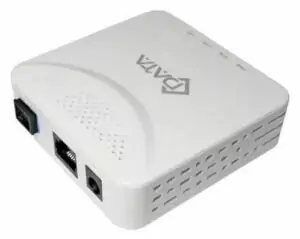
Оптоволоконный кабель подключается к специальному PON-терминалу, который необходимо будет приобрести у нас. PON-терминал можно получить в подарок при подключении годового абонемента на тариф Комфорт+, Люкс или Премиум!
* акция действительна для новых абонентов
ваш дом не подключен к нашей сети.
Оставьте, пожалуйста, заявку и мы свяжемся с вами , когда подключение будет возможно
Оставить заявку
Вашего дома ещё нет здесь?
Оставьте ваш адрес и мы постараемся что-нибудь придумать!